安装jenkins,初始化配置,权限颗粒化分配(提前linux需要安装jdk,git,maven等工具)。下一篇文章:jenkins找回密码,项目自动化部署(项目打包,tomcat部署, jar部署,远程ssh,shell脚本)
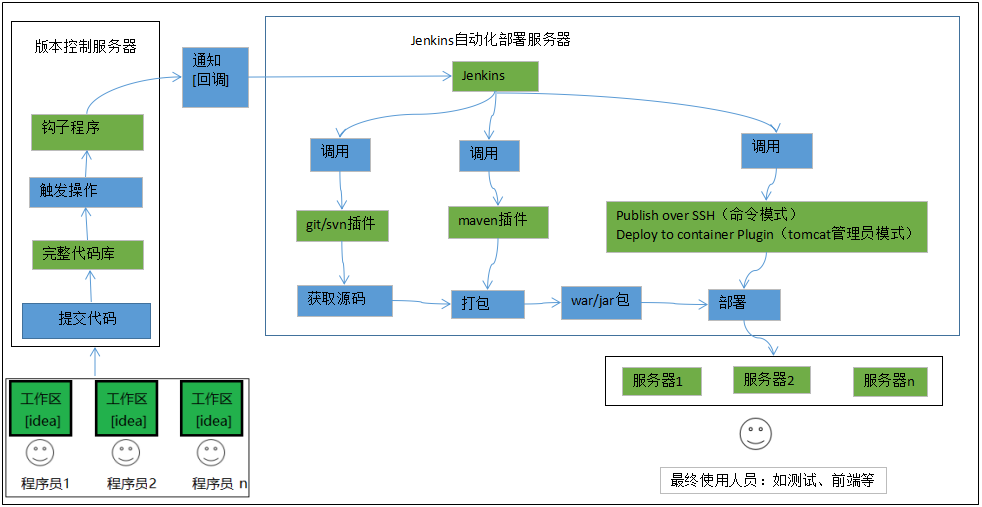
Jenkins自动化部署实现原理
1、下载jenkins
1.1、在官网下载文件
1.2、wget下载
国外网站下载速度超级慢,翻墙下载后上传到centos /home下
下载linux jenkins ,官网地址:https://www.jenkins.io/download/
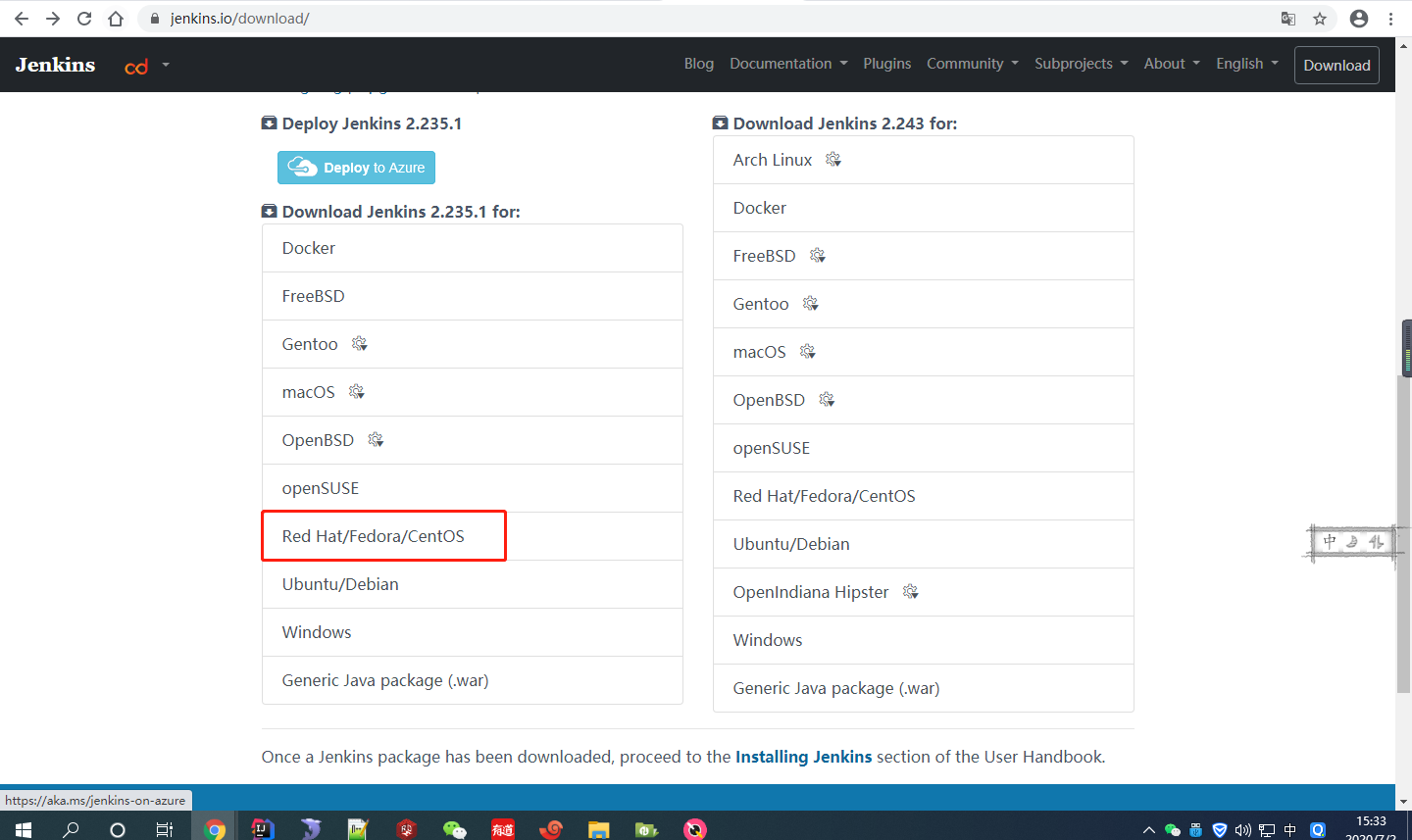
选择对应版本下载
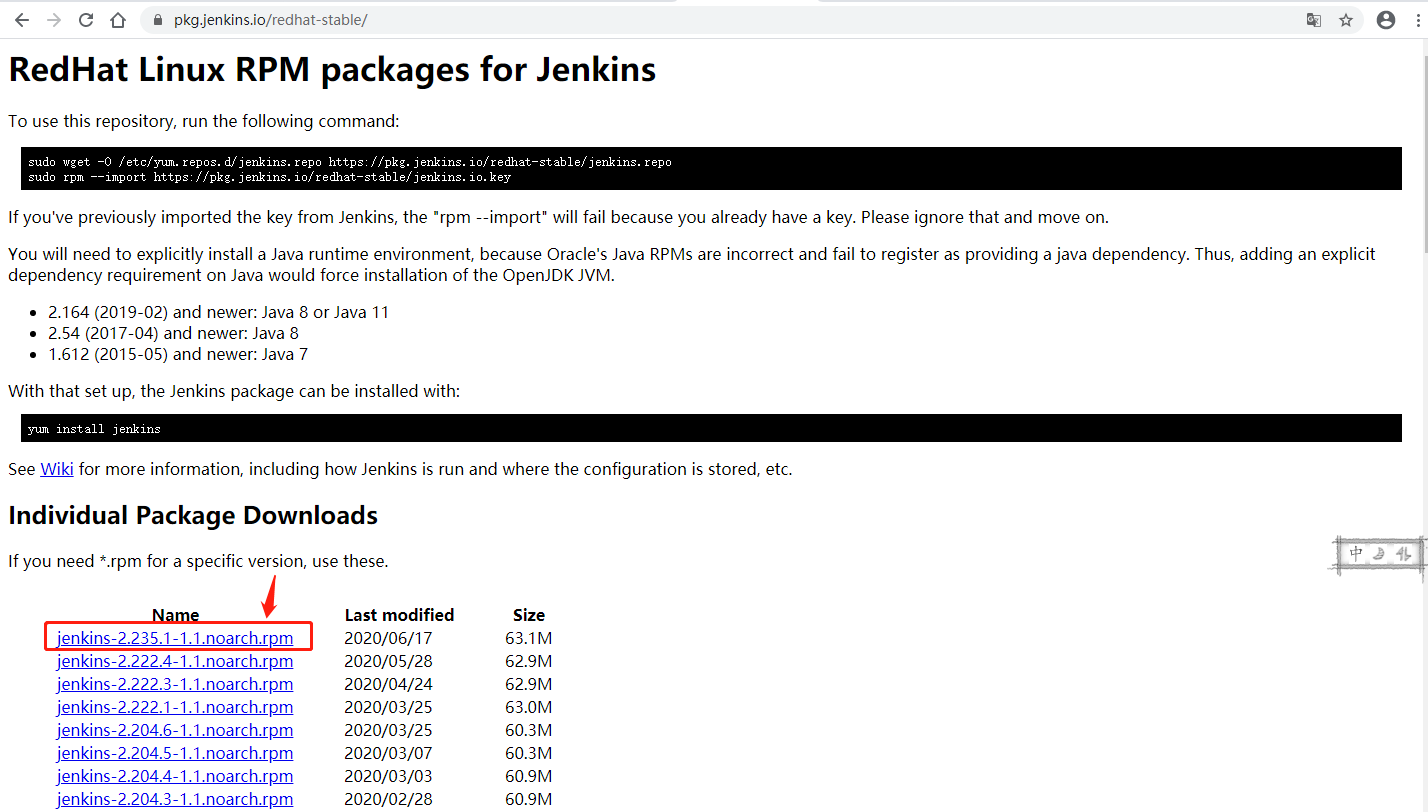
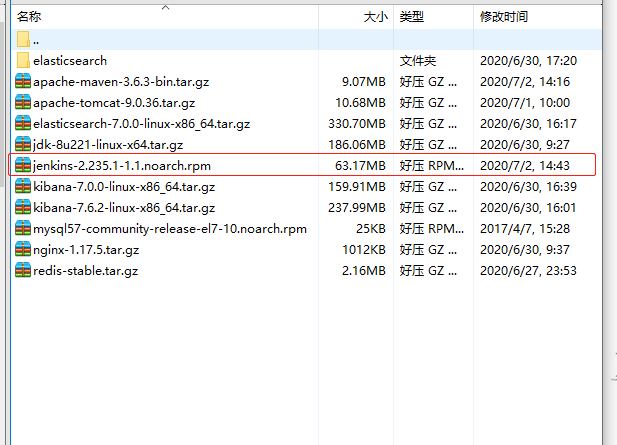
2、安装jenkins
2.1、rmp 是 LINUX 下的一种软件的可执行程序,你只要安装它就可以了。这种软件安装包通常是一个RPM包(Redhat Linux Packet Manager,就是Redhat的包管理器),后缀是.rpm。
进入对应上传目录执行安装
rpm -ivh jenkins-2.174-1.1.noarch.rpm
2.2、查看安装目录配置jdk环境
whereis jenkins
安装目录 /usr/lib/jenkins下

配置jdk环境
jenkins默认是openJDK对应选择自己的jdk环境目录就行
/usr/lib/jvm/jdk1.8.0_221/bin/java
cd  /etc/init.d
vim jenkins
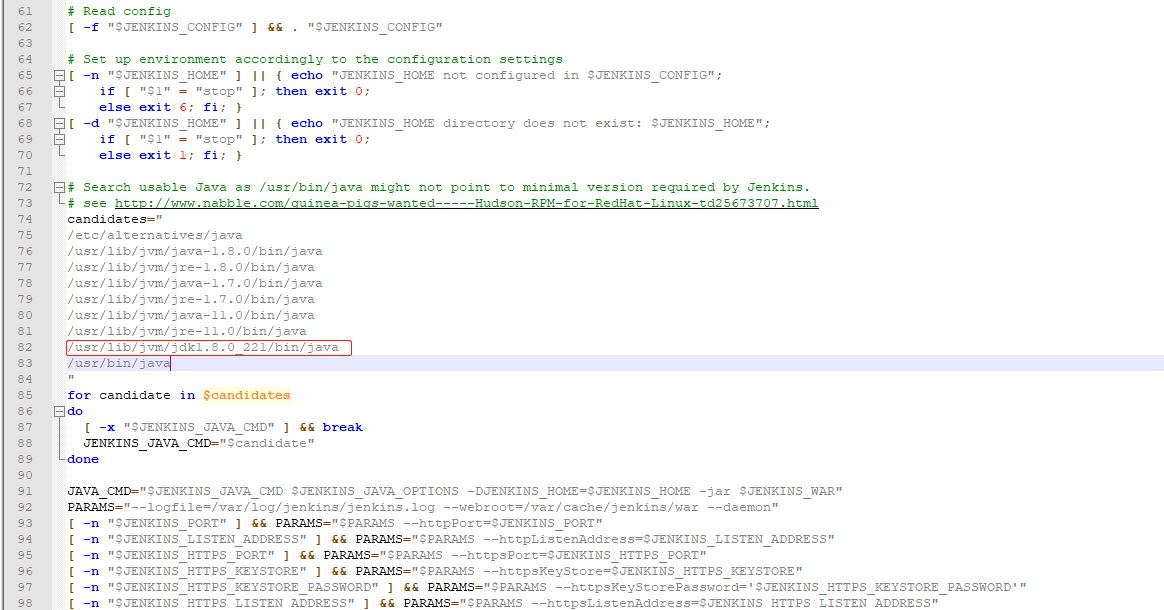
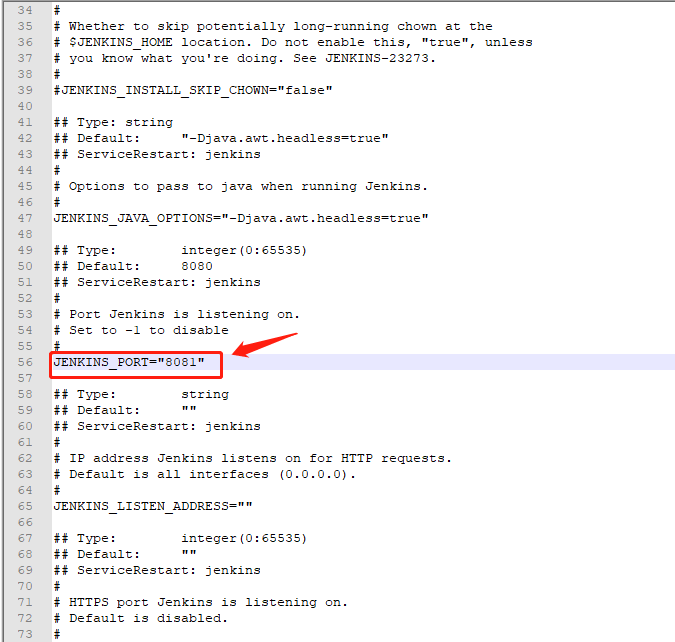
2.3、jenkins默认端口号是8080,跟tomcat冲突修改默认端口号
端口修改文件在这个目录 /etc/sysconfig/jenkins
vim /etc/sysconfig/jenkins
2.4、启动jenkins
systemctl start jenkins.service
可能会报以下错误,执行一下配置更新再重启:systemctl daemon-reload
Warning: jenkins.service changed on disk. Run 'systemctl daemon-reload' to reload units.
Job for jenkins.service failed because the control process exited with error code. See "systemctl status jenkins.service" and "journalctl -xe" for details
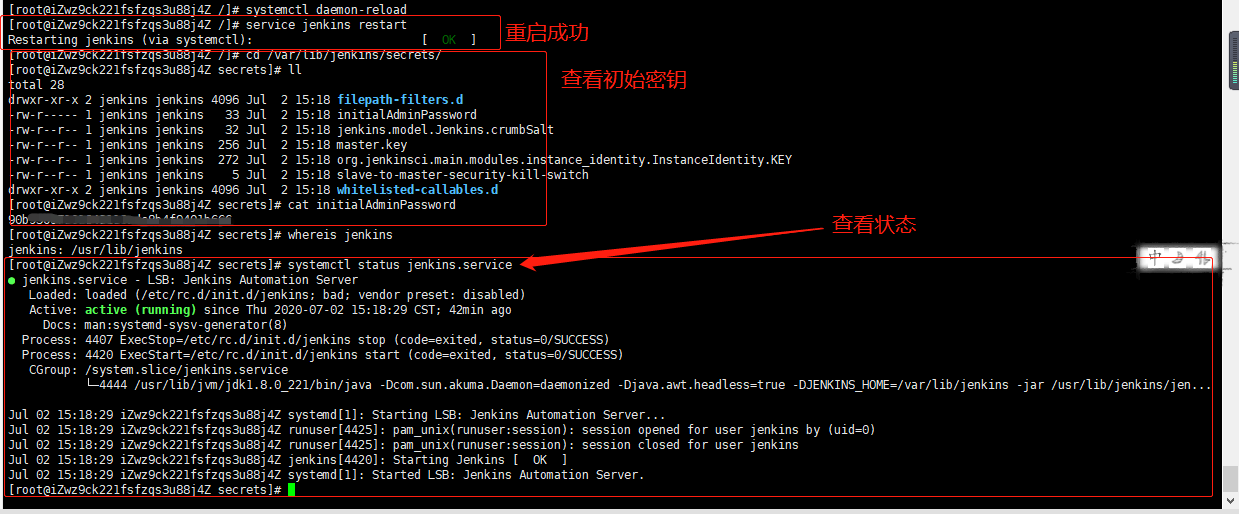
重启
systemctl restart jenkins.service
查看状态
systemctl status jenkins.service
查看初始密钥
cd /var/lib/jenkins/secrets/
cat initialAdminPassword
3、初始化jenkins及插件安装
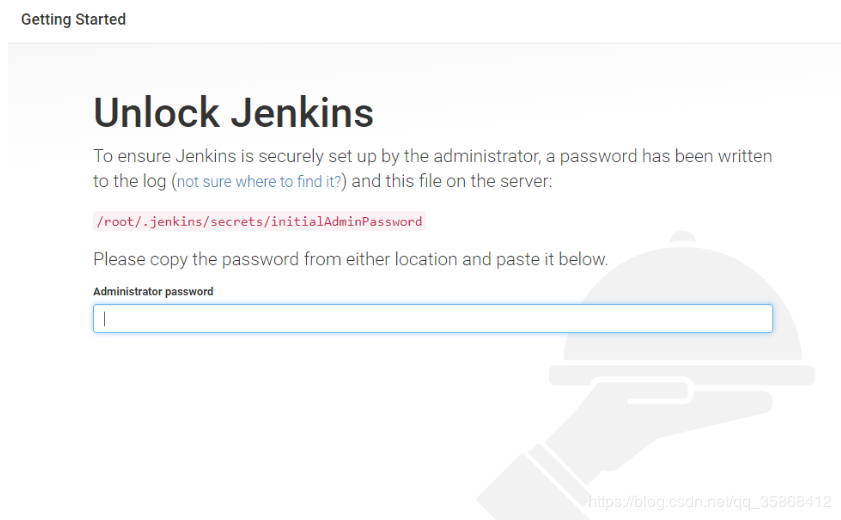
3.1、浏览器输入对应centos ip和端口 http://192.168.2.125:8080
3.2、输入服务器查询到的密码进入推荐插件安装
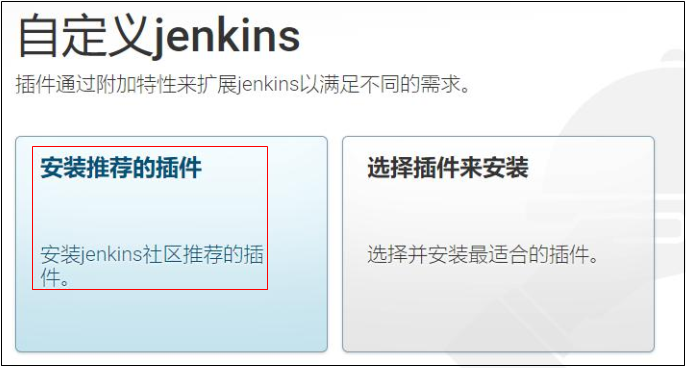
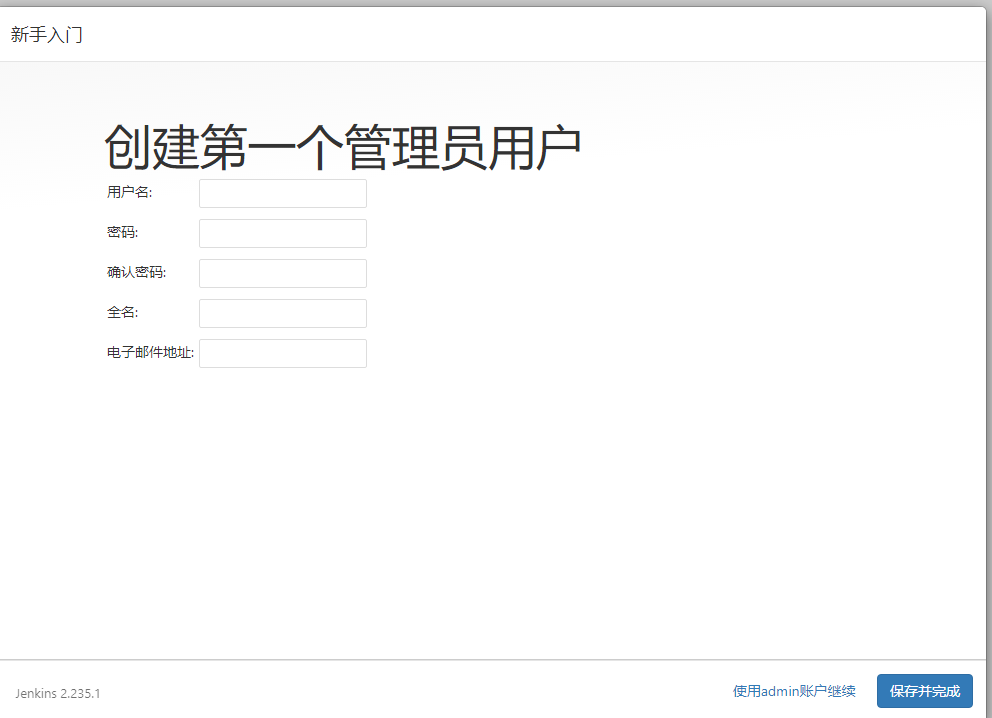
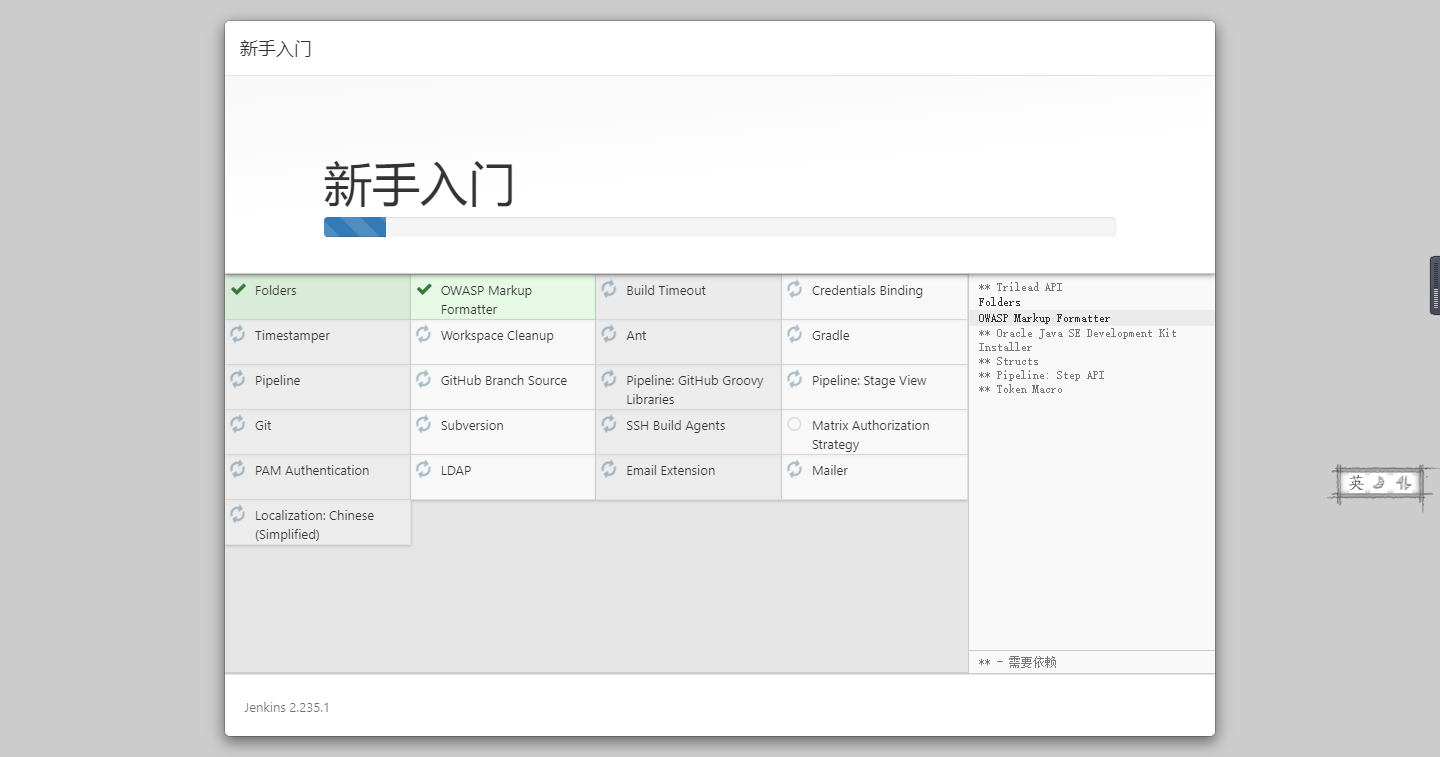
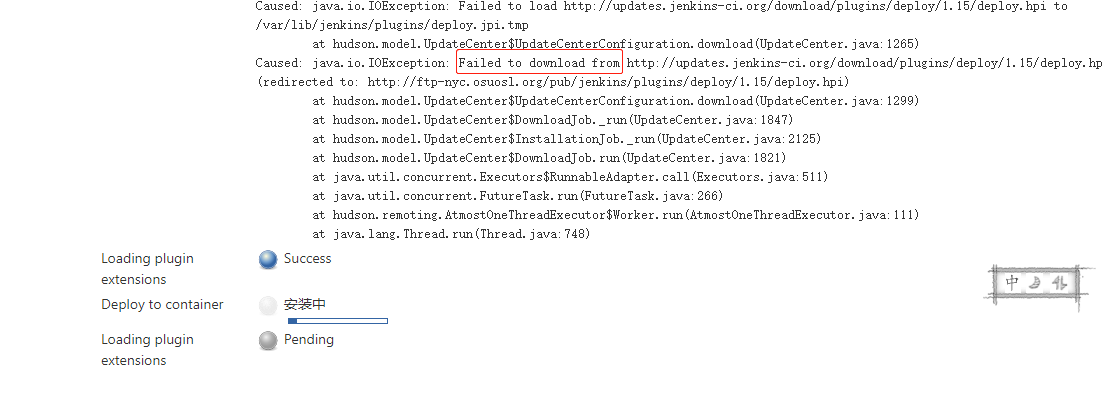
3.3、插件安装失败,重试一次能再次安装大部分插件,部分插件安装失败原因都是网络原因,建议本地vpn用下载插件包形式安装*.hpi,还有种方式jenkins支持配置代理下载插件
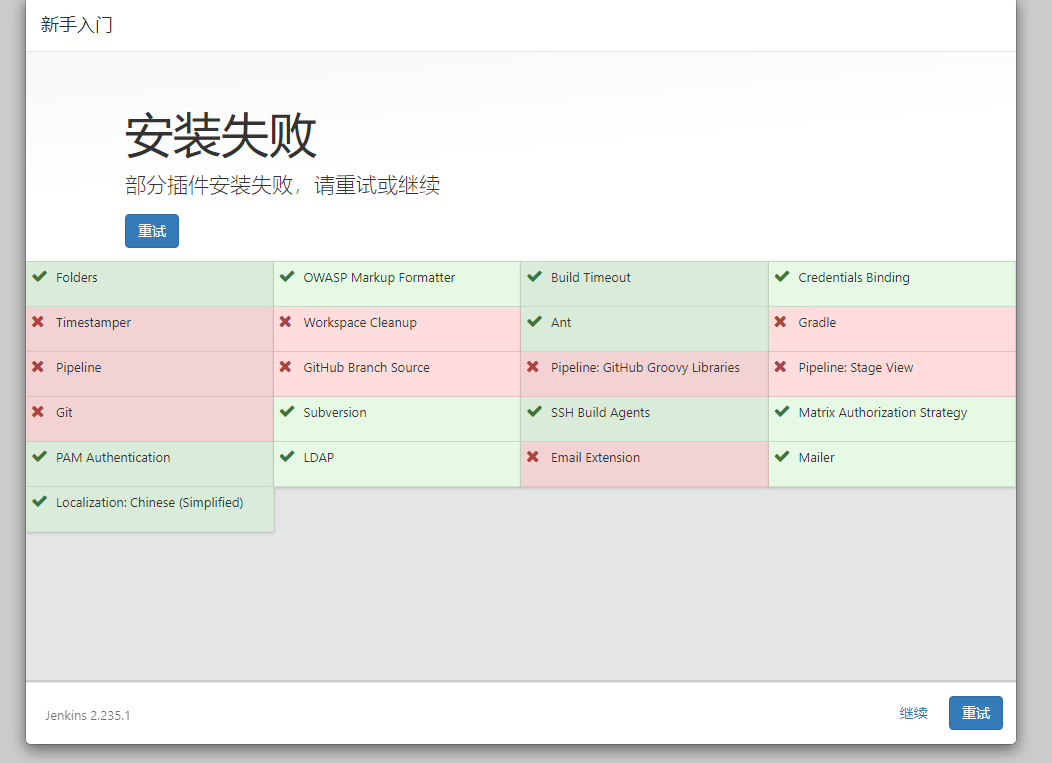
报错日志:未能成远程地址下载
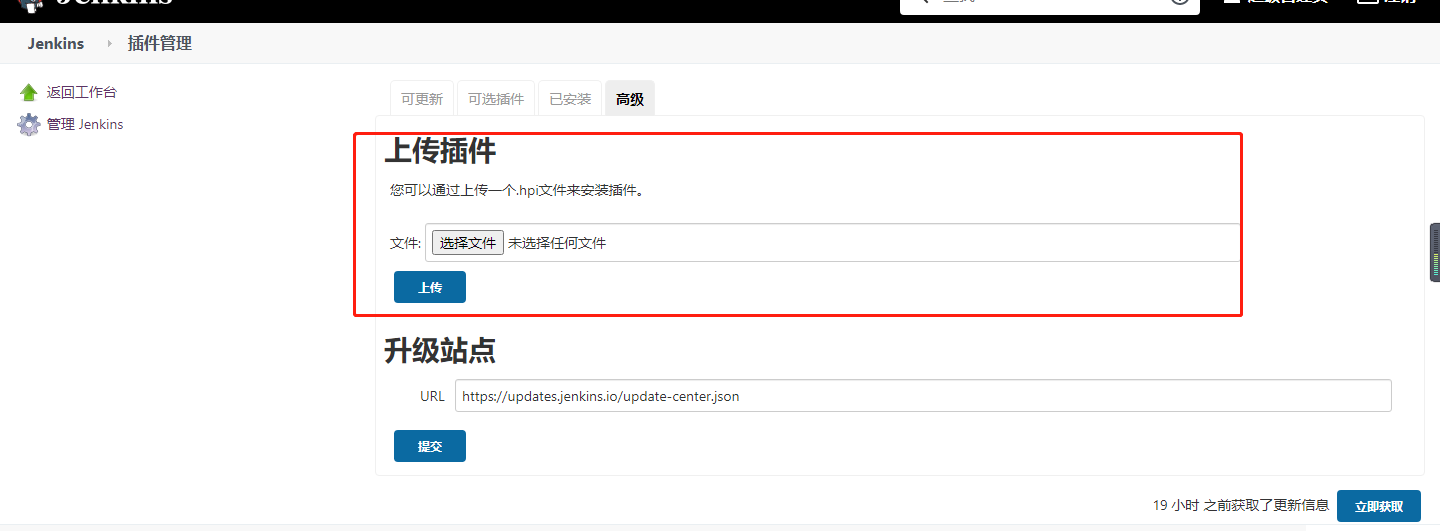
3.3.1 插件包形式安装插件(本地使用vpn下载插件包上传jenkins安装插件)
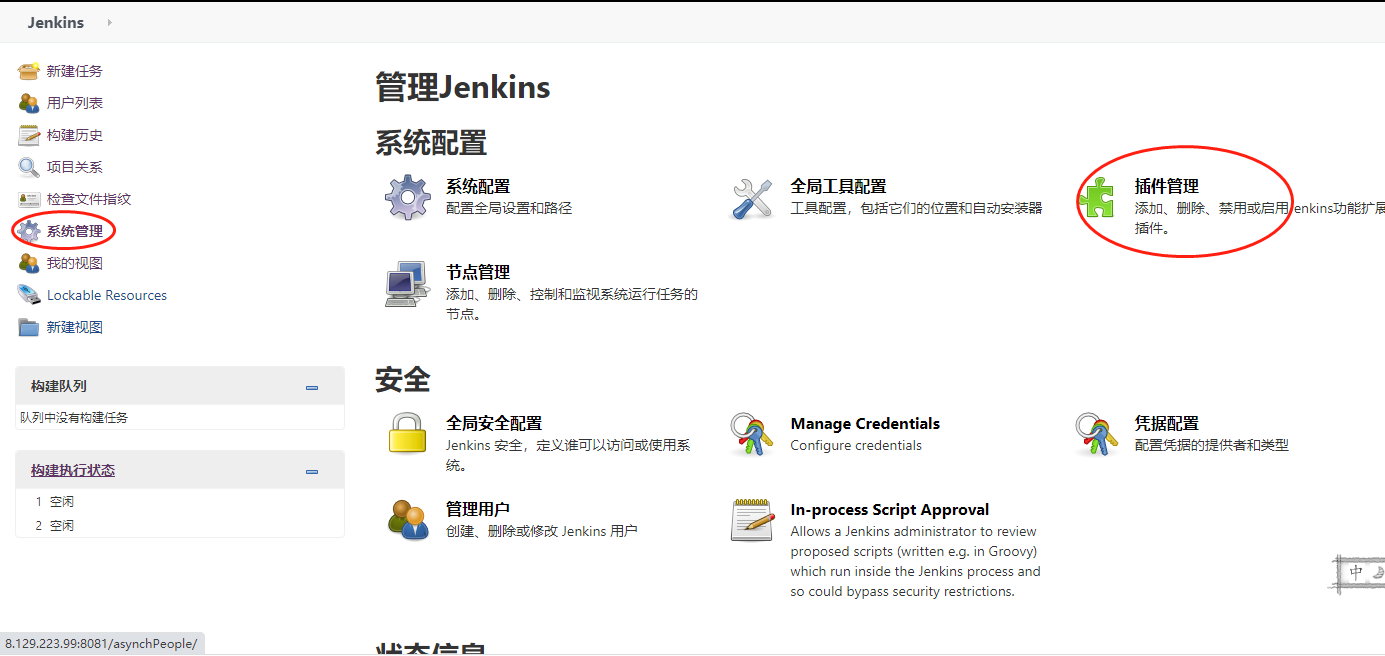

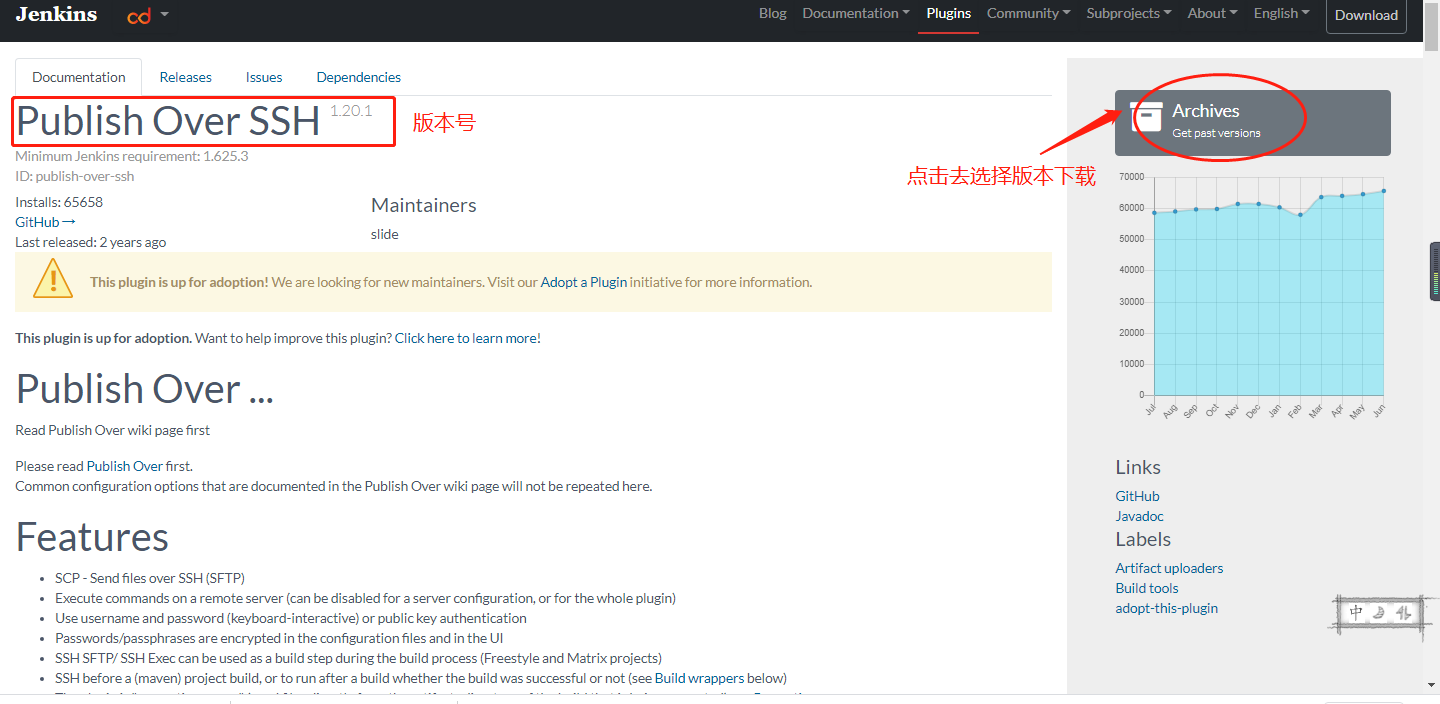
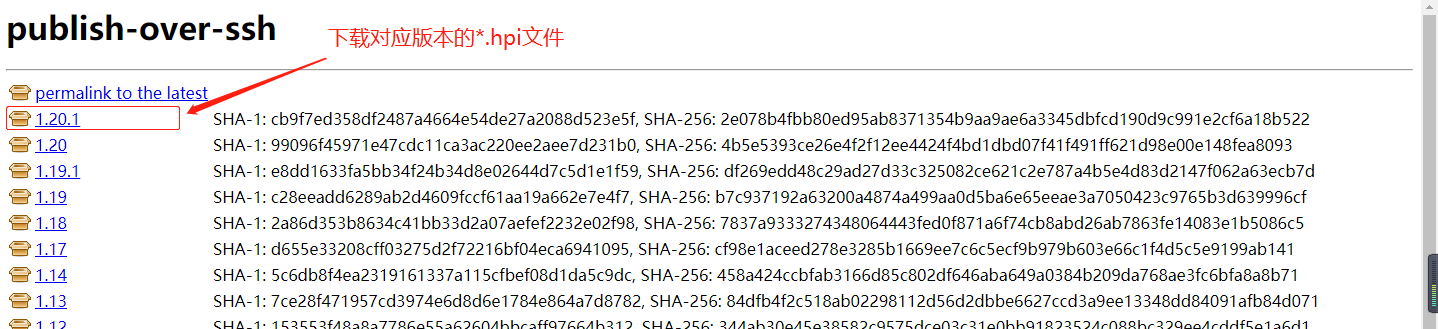
下载好对应*.hpi文件后上传
4、Jenkins基本配置
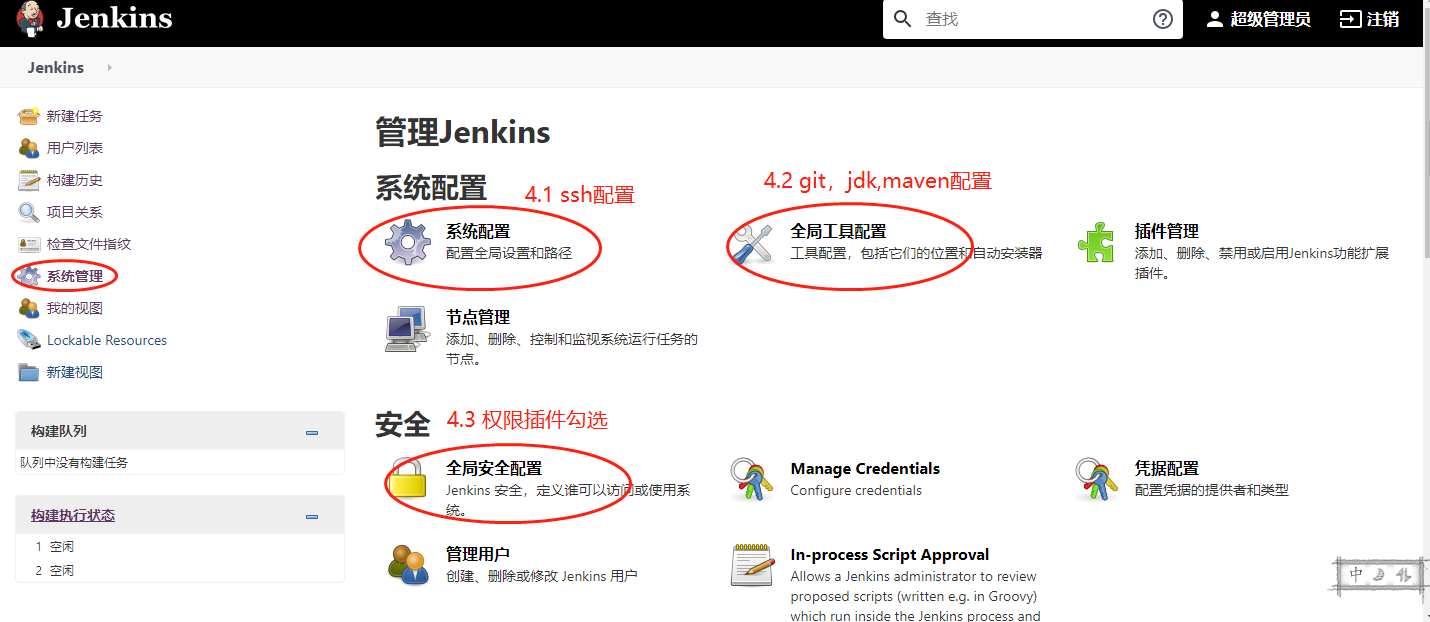
4.1、远程主机SSH配置
系统管理 >> 系统配置 拉倒最下面填写ssh配置(如果Publish over SSH插件安装失败这模块是不显示的)
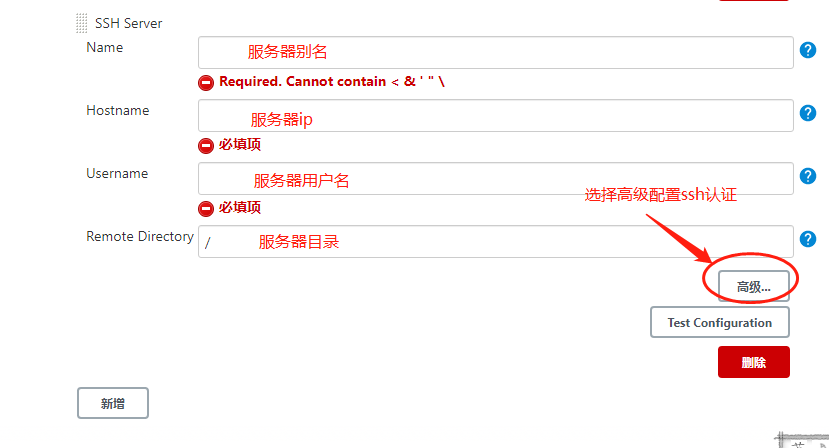
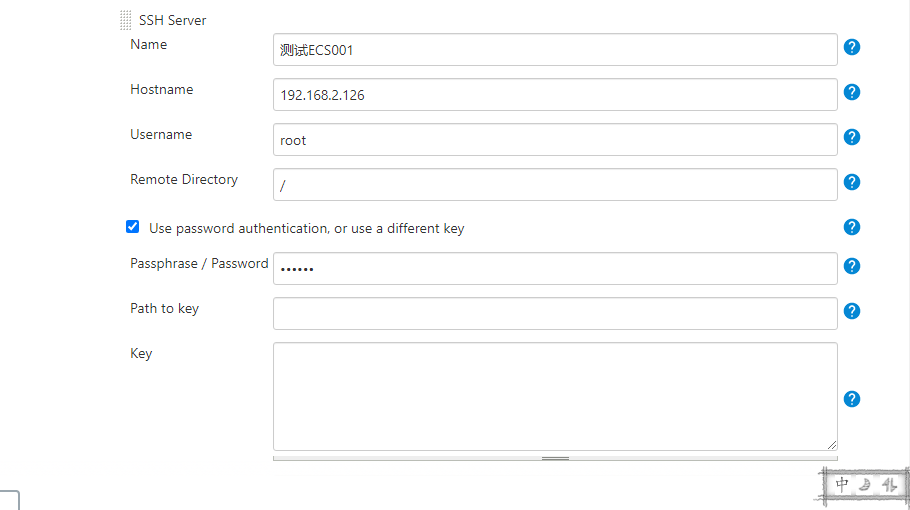
填写对应别名,ip, 账户名后点击高级配置,配置用户密码形式访问(根据自己需求来)
4.2、工具及环境变量配置
4.2.1 系统管理 >> 全局工具配置(git,jdk,maven工具配置)
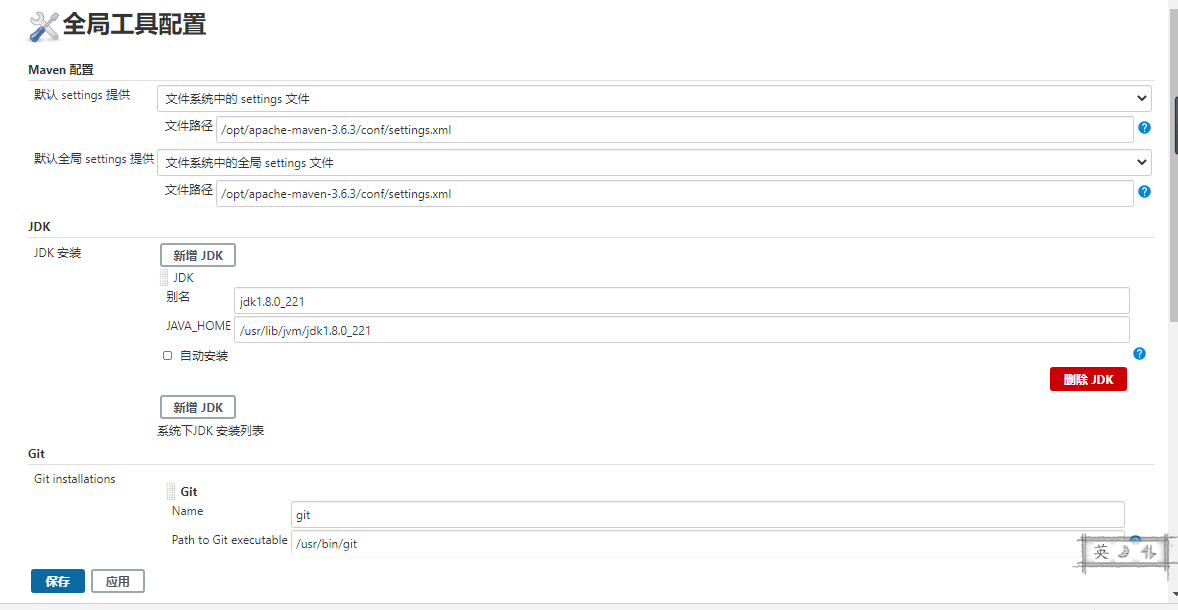
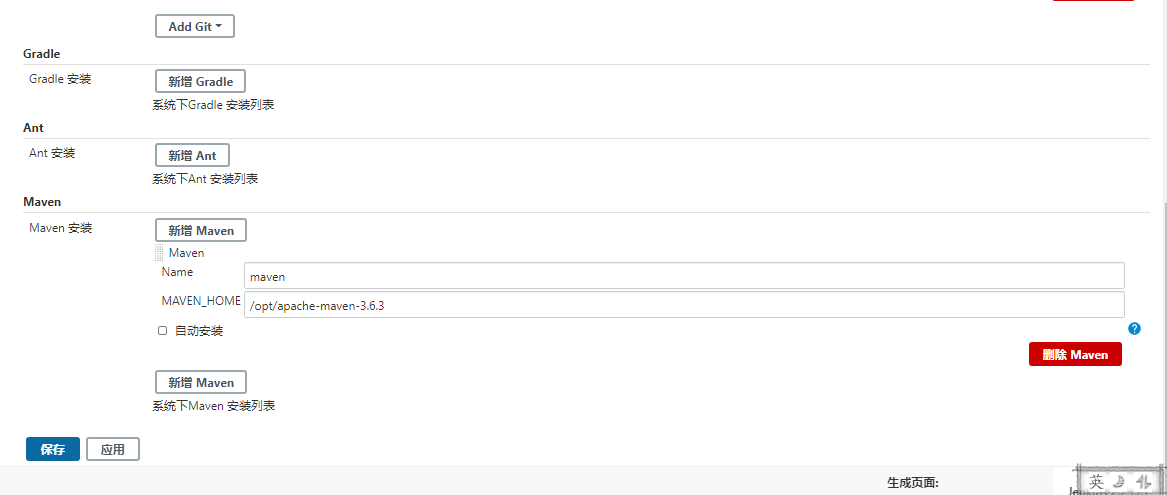
4.2.2、系统管理 >> 系统设置 (全局环境变量设置)

4.3、全局安全配置(主要配置角色用户权限)
搜索安装对应插件"Role-based Authorization Strategy"
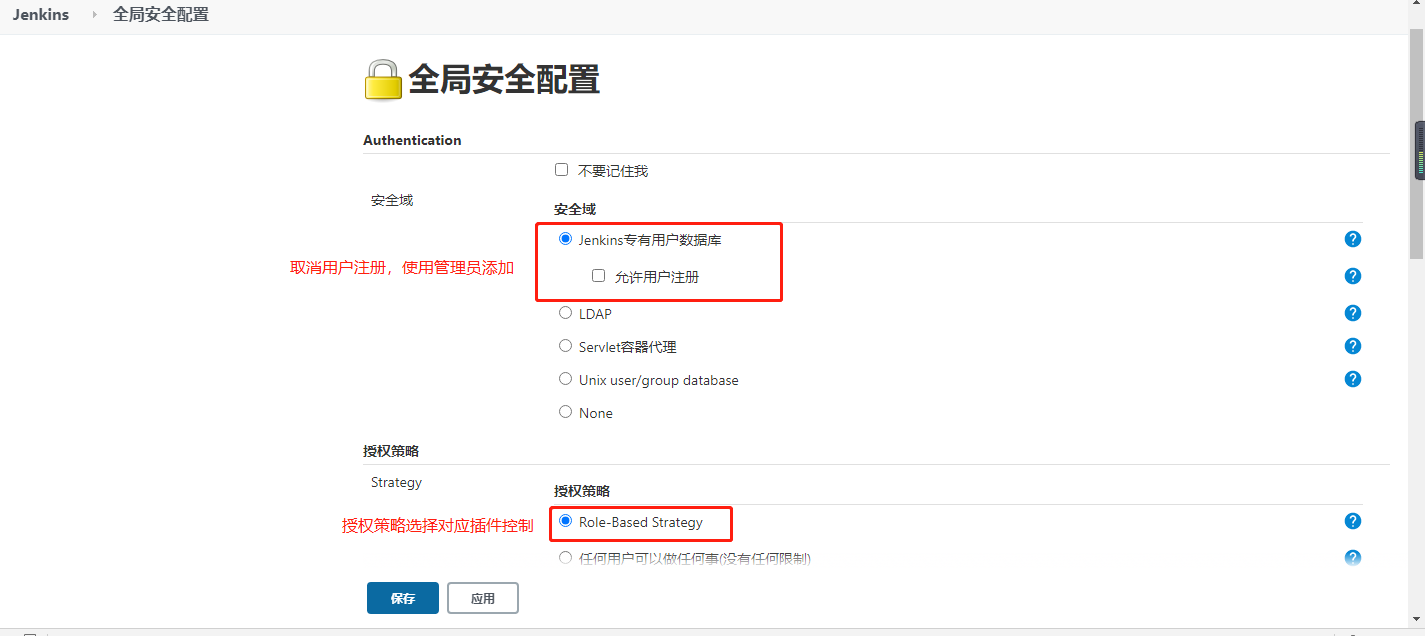
4.3.1、配置插件角色管理: 系统管理 >> Manage and Assign Roles
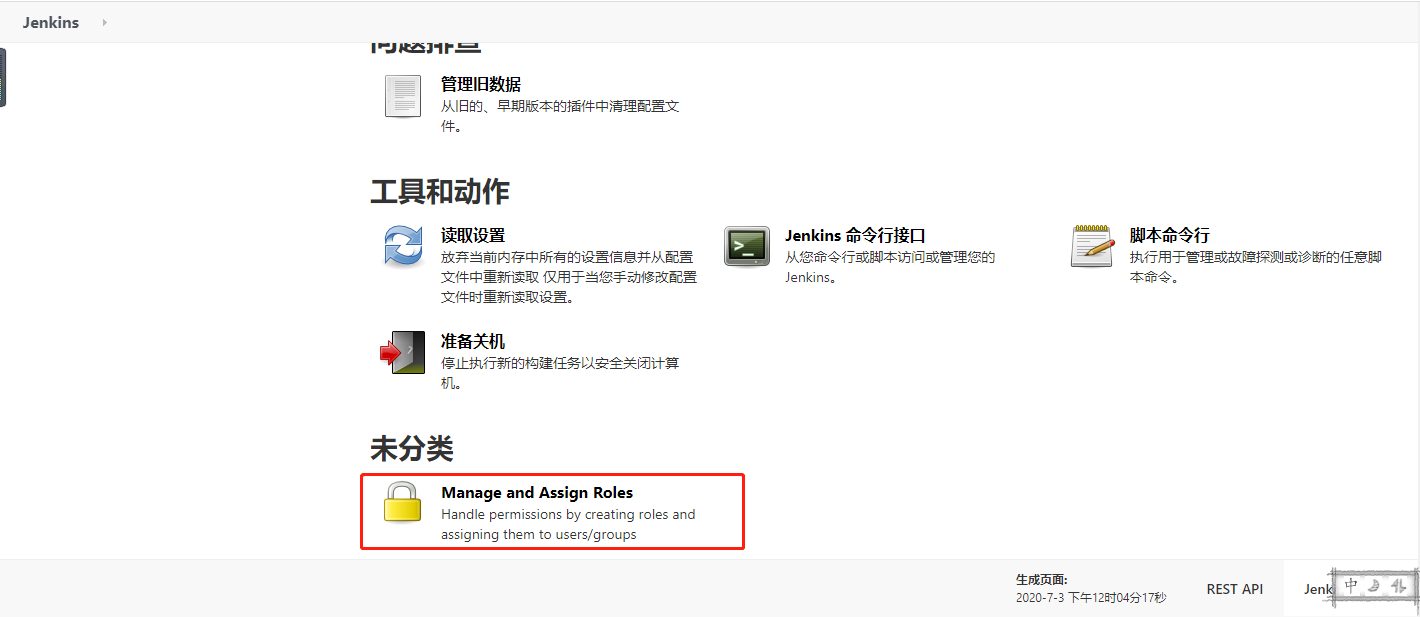
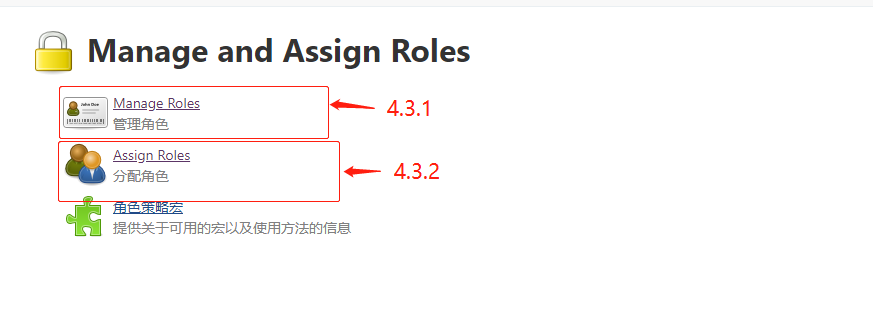
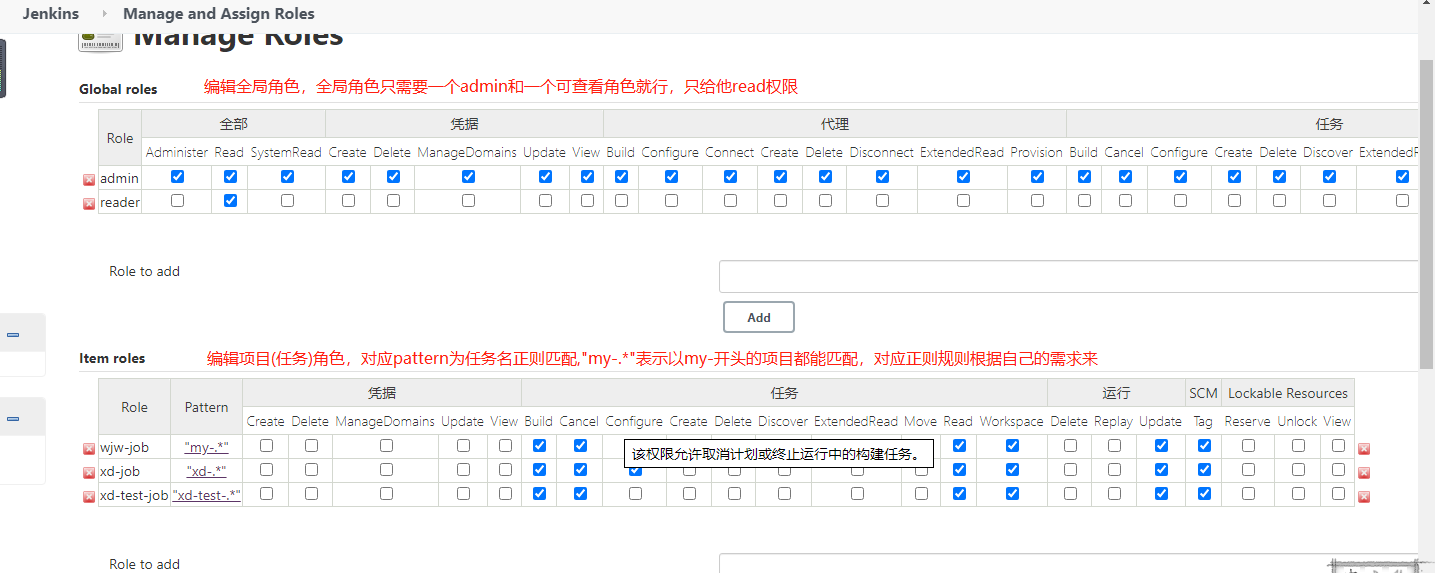
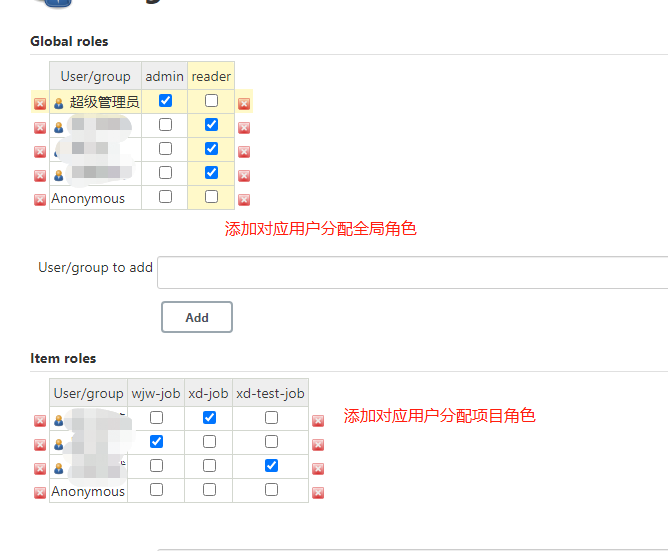
4.3.2、配置插件分配角色: 系统管理 >> Manage and Assign Roles
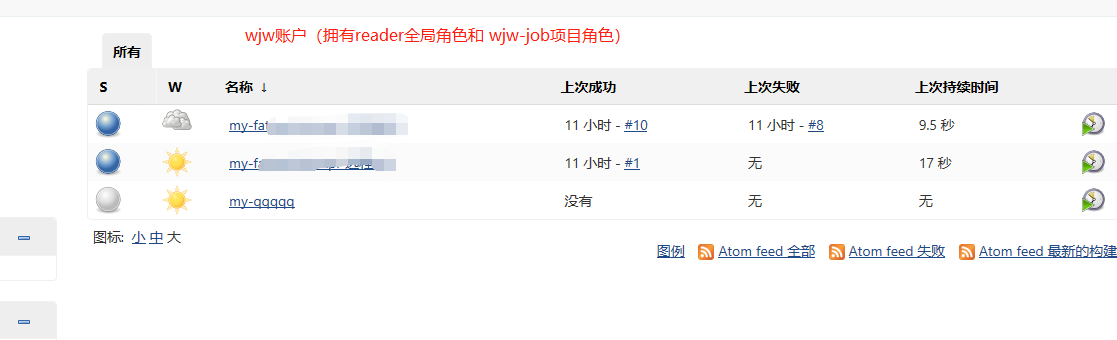
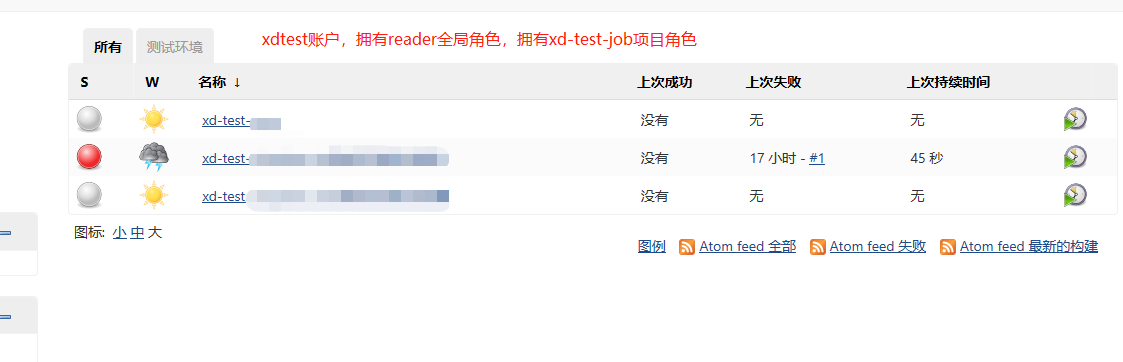
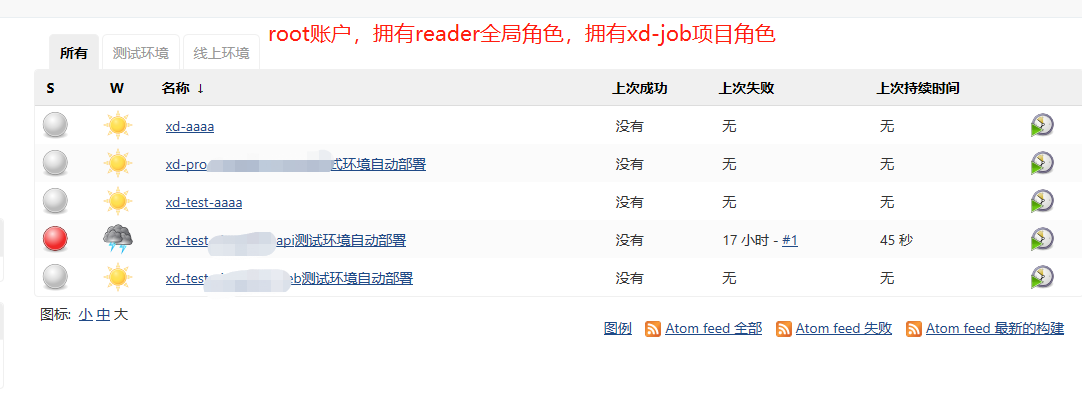
4.3.3、对应项目权限如下图
4.4、jenkins以root用户运行
jenkins运行当前服务器shell报Operation not permitted因为jenkins运行用户为jenkins,改为root即可
以centOS系统为例,记录下修改Jenkins以root用户运行的方法。
修改Jenkins配置文件
# 打开配置文件
vim /etc/sysconfig/jenkins
#修改$JENKINS_USER,并去掉当前行注释
$JENKINS_USER="root"
修改Jenkins相关文件夹用户权限
chown -R root:root /var/lib/jenkins
chown -R root:root /var/cache/jenkins
chown -R root:root /var/log/jenkins
重启Jenkins服务并检查运行Jenkins的用户是否已经切换为root
# 重启Jenkins(若是其他方式安装的jenkins则重启方式略不同)
service jenkins restart
# 查看Jenkins进程所属用户
ps -ef | grep jenkins
# 若显示为root用户,则表示修改完成